Comment activer votre eSIM
Trois étapes simples : installez-la avant de partir et vous serez connecté dès l'atterrissage.
Installez l'eSIM
Faites-le avant de voyager
Configurez dans Réglages
Pendant le vol ou à destination
Connexion automatique
Votre téléphone se connectera automatiquement
Choisissez votre appareil
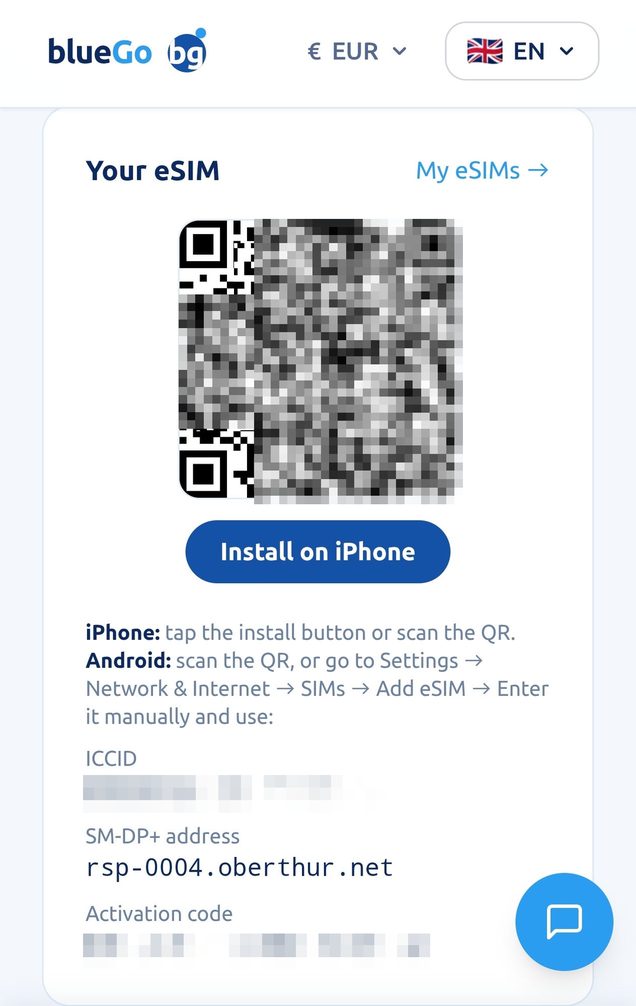
Installation automatique (iOS 17.4+)
- 1
Ouvrez l'e-mail blueGo avec votre confirmation d'achat
- 2
Touchez le lien « Installer l'eSIM automatiquement »
- 3
Votre iPhone téléchargera et installera le profil eSIM automatiquement
- 4
Remarque : nécessite iOS 17.4 ou ultérieur. Vérifiez dans Réglages > Général > Informations
Configuration avant le voyage (ou pendant le vol)
- 1
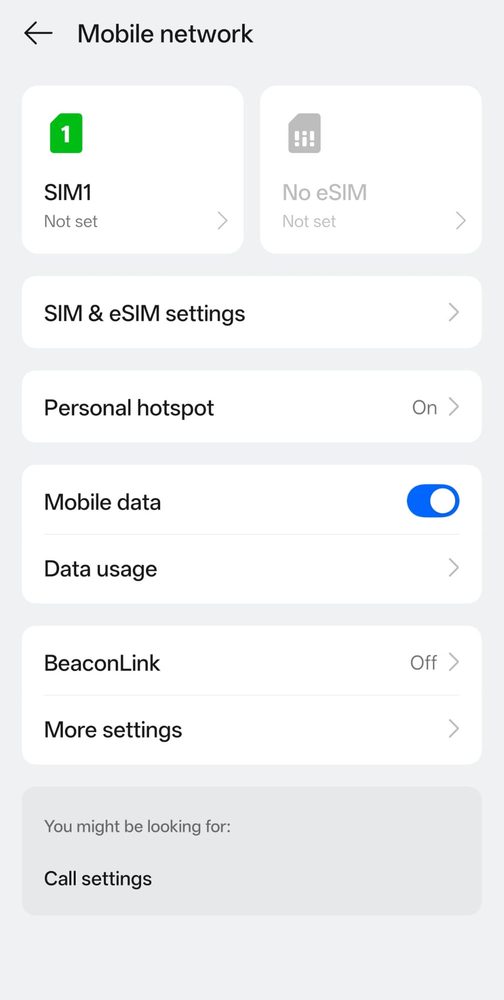
Allez dans Réglages > Données cellulaires
- 2
Vérifiez que la ligne blueGo est activée
- 3
Sélectionnez la ligne blueGo comme « Données cellulaires »
- 4
Dans « Options de données cellulaires », activez « Itinérance des données »
- 5
Désactivez l'itinérance sur votre ligne habituelle pour éviter des frais
Dépannage
Mon eSIM ne se connecte pas après 10 minutes
Redémarrez votre téléphone et vérifiez les mises à jour système. Si la connexion échoue encore, configurez l'APN manuellement : Nom : internet, APN : internet.
Je n'arrive pas à scanner le QR code
Utilisez l'installation manuelle avec l'adresse SM-DP+ et le code d'activation de votre e-mail de confirmation.
Puis-je utiliser ma ligne habituelle en même temps ?
Oui — votre SIM physique reste active pour les appels et SMS pendant que l'eSIM blueGo gère vos données.
Toujours pas de connexion ? Contactez notre support