Come attivare la tua eSIM
Tre semplici passaggi: installala prima di partire e sarai connesso appena atterri.
Installa l'eSIM
Fallo prima di viaggiare
Configura nelle Impostazioni
Durante il volo o a destinazione
Connessione automatica
Il tuo telefono si connetterà automaticamente
Scegli il tuo dispositivo
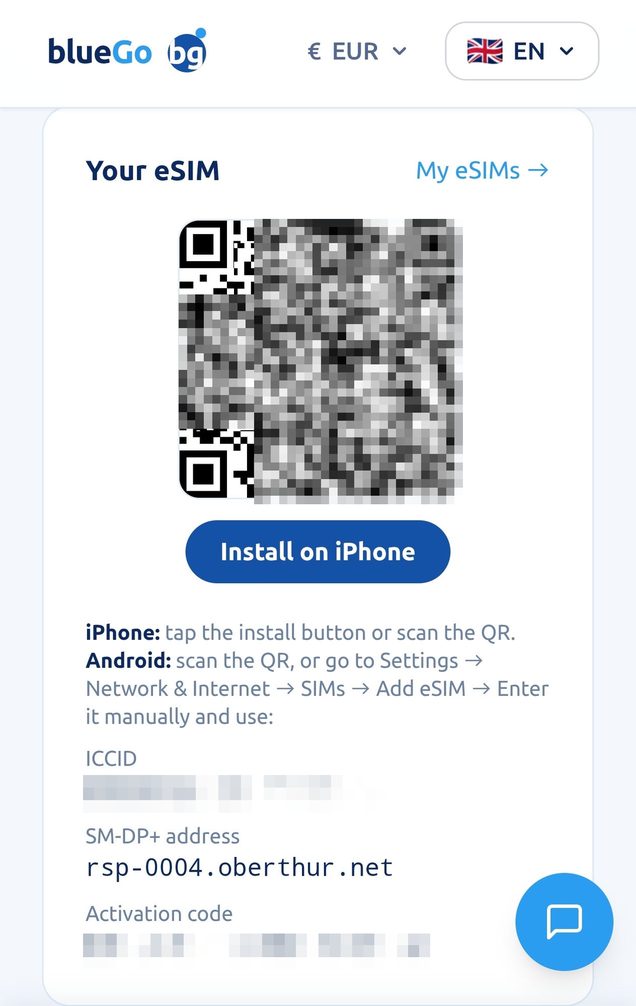
Installazione automatica (iOS 17.4+)
- 1
Apri l'email di blueGo con la conferma d'acquisto
- 2
Tocca il link "Installa eSIM automaticamente"
- 3
Il tuo iPhone scaricherà e installerà il profilo eSIM automaticamente
- 4
Nota: richiede iOS 17.4 o successivo. Verifica in Impostazioni > Generali > Info
Configurazione prima di partire (o durante il volo)
- 1
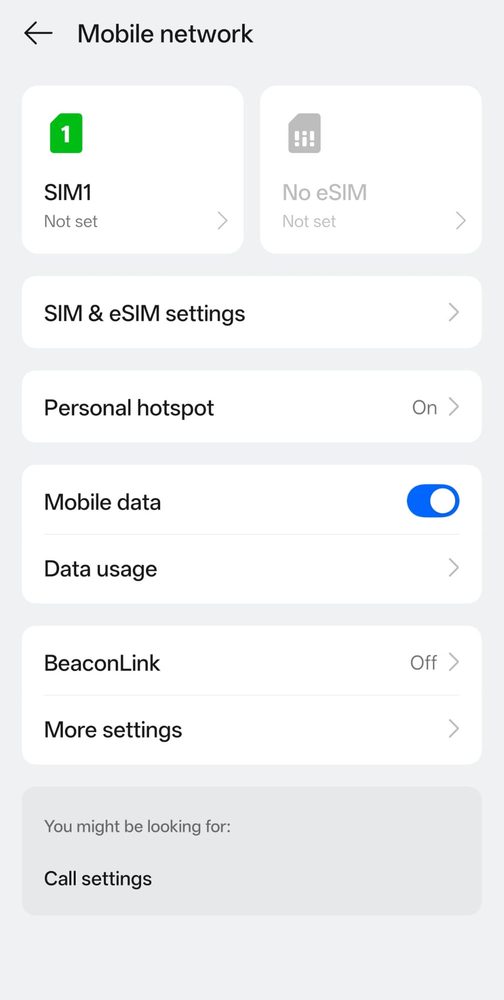
Vai su Impostazioni > Cellulare
- 2
Verifica che la linea blueGo sia attiva
- 3
Seleziona la linea blueGo come "Dati cellulare"
- 4
In "Opzioni dati cellulare", attiva "Roaming dati"
- 5
Disattiva il roaming dati sulla tua linea abituale per evitare costi
Risoluzione dei problemi
La mia eSIM non si connette dopo 10 minuti
Riavvia il telefono e verifica gli aggiornamenti di sistema. Se ancora non si connette, configura l'APN manualmente: Nome: internet, APN: internet.
Non riesco a scansionare il QR
Usa l'installazione manuale con l'indirizzo SM-DP+ e il codice di attivazione della tua email di conferma.
Posso usare la mia linea abituale allo stesso tempo?
Sì — la tua SIM fisica resta attiva per chiamate e SMS mentre l'eSIM blueGo gestisce i dati.
Ancora senza connessione? Contatta il nostro supporto