eSIMのアクティベート方法
簡単な3ステップ:旅行前にインストールすれば、着陸した瞬間からつながります。
14〜7分
eSIMをインストール
旅行前に行ってください
21〜2分
設定で構成
フライト中または現地到着後
31〜10分
自動接続
スマートフォンが自動的に接続します
デバイスを選択
自動インストール(iOS 17.4以降)
- 1
blueGoからの購入確認メールを開きます
- 2
「eSIMを自動インストール」リンクをタップします
- 3
iPhoneがeSIMプロファイルを自動的にダウンロード・インストールします
- 4
注意:iOS 17.4以降が必要です。設定 > 一般 > 情報 で確認できます
旅行前の設定(またはフライト中)
- 1
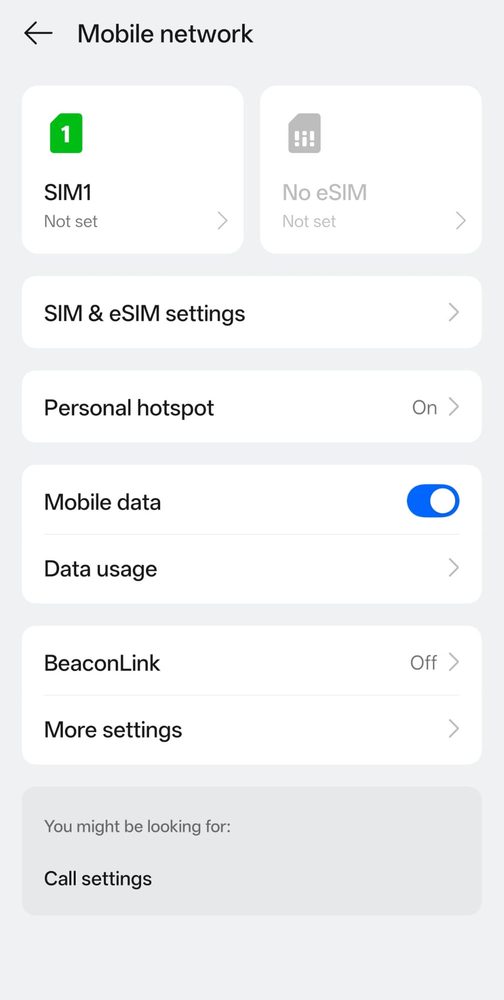
設定 > モバイル通信 に進みます
- 2
blueGo回線がオンになっているか確認します
- 3
blueGo回線を「モバイルデータ通信」として選択します
- 4
「モバイルデータ通信のオプション」で「データローミング」をオンにします
- 5
料金を避けるため、普段の回線のデータローミングをオフにします
トラブルシューティング
10分経ってもeSIMが接続されません
スマートフォンを再起動し、システムアップデートを確認してください。それでも接続できない場合は、APNを手動で設定してください:名前:internet、APN:internet。
QRコードをスキャンできません
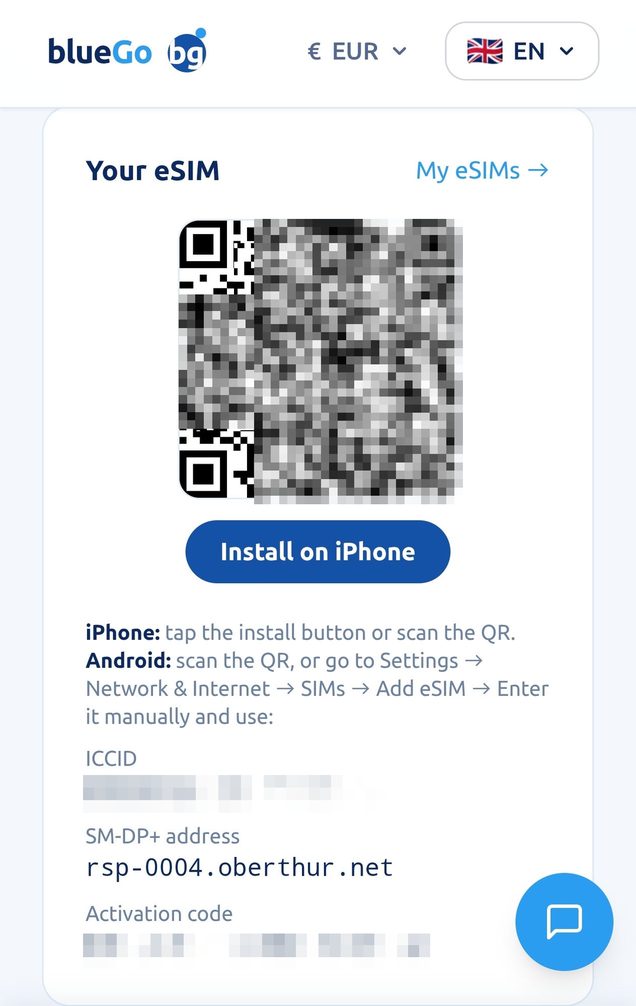
確認メールのSM-DP+アドレスとアクティベーションコードを使って、手動インストールをご利用ください。
普段の回線を同時に使えますか?
はい。物理SIMは通話とSMS用に有効なまま、blueGoのeSIMがデータ通信を担当します。
まだ接続できませんか?サポートにお問い合わせください