So aktivieren Sie Ihre eSIM
Drei einfache Schritte: vor der Reise installieren und Sie sind direkt nach der Landung verbunden.
eSIM installieren
Vor der Reise erledigen
In den Einstellungen einrichten
Während des Flugs oder am Zielort
Automatische Verbindung
Ihr Handy verbindet sich automatisch
Wählen Sie Ihr Gerät
Automatische Installation (iOS 17.4+)
- 1
Öffnen Sie die blueGo-E-Mail mit Ihrer Kaufbestätigung
- 2
Tippen Sie auf den Link „eSIM automatisch installieren“
- 3
Ihr iPhone lädt das eSIM-Profil automatisch herunter und installiert es
- 4
Hinweis: erfordert iOS 17.4 oder neuer. Prüfen Sie unter Einstellungen > Allgemein > Info
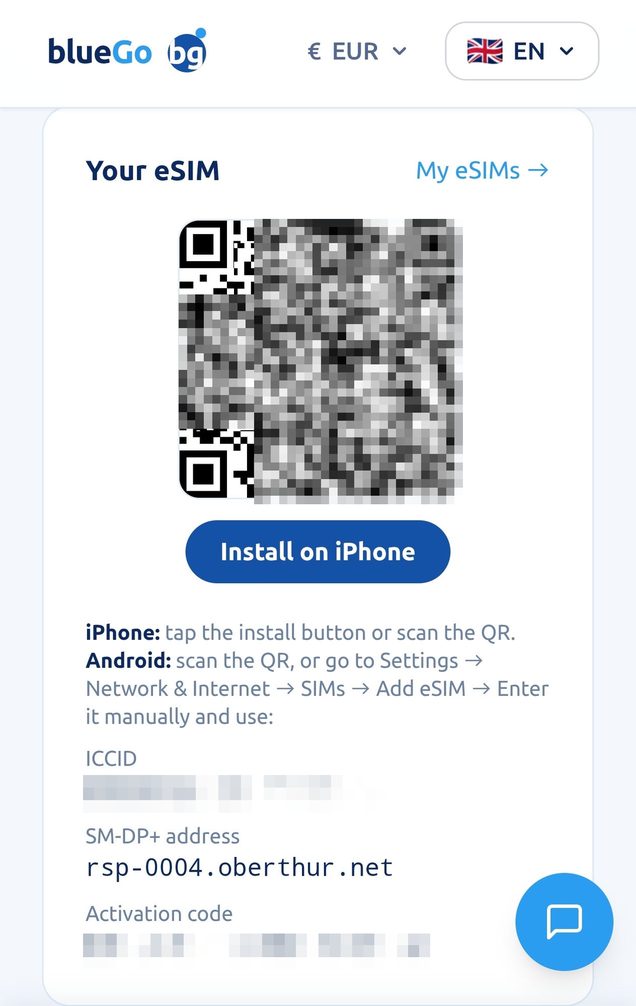
Einrichtung vor der Reise (oder während des Flugs)
- 1
Gehen Sie zu Einstellungen > Mobilfunk
- 2
Prüfen Sie, dass die blueGo-Leitung aktiviert ist
- 3
Wählen Sie die blueGo-Leitung als „Mobile Daten“
- 4
Aktivieren Sie unter „Datenoptionen“ das „Datenroaming“
- 5
Deaktivieren Sie das Datenroaming Ihrer gewohnten Leitung, um Kosten zu vermeiden
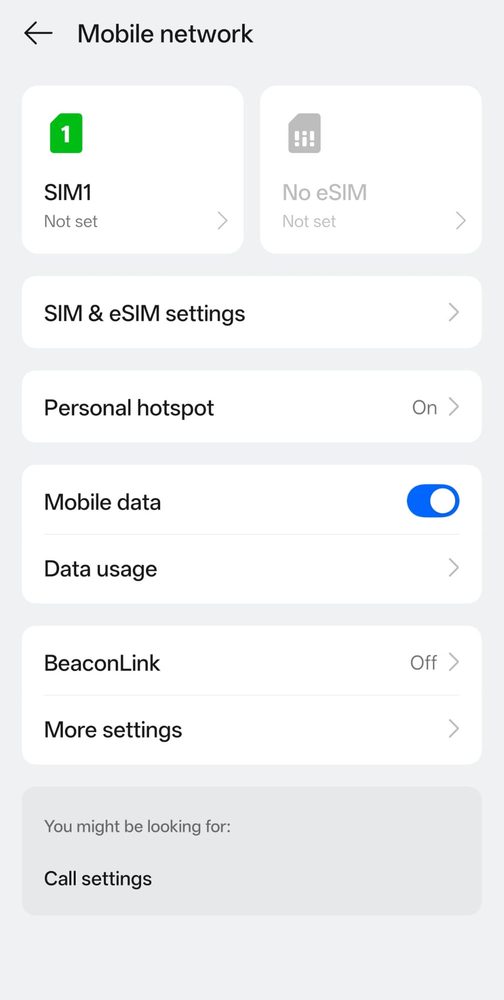
Fehlerbehebung
Meine eSIM verbindet sich nach 10 Minuten nicht
Starten Sie Ihr Handy neu und prüfen Sie auf Systemupdates. Falls es weiterhin nicht klappt, richten Sie den APN manuell ein: Name: internet, APN: internet.
Ich kann den QR-Code nicht scannen
Nutzen Sie die manuelle Installation mit der SM-DP+-Adresse und dem Aktivierungscode aus Ihrer Bestätigungs-E-Mail.
Kann ich meine normale Leitung gleichzeitig nutzen?
Ja — Ihre physische SIM bleibt für Anrufe und SMS aktiv, während die blueGo eSIM Ihre Daten übernimmt.
Immer noch keine Verbindung? Kontaktieren Sie unseren Support